

Любая паровая машина начинается не с гудка и клубов пара, а с рамы — той самой основы, на которую потом навешивают котёл, шестерни и клапаны управления. Для сисадмина такой рамой служит операционная система. Ubuntu и Debian — два самых проверенных котла в машинном зале Linux: первый собран по инженерным лекалам Canonical, с чёткими релизными циклами и удобством из коробки, второй — воплощение вольного цехового братства, где стабильность важнее моды.
В этой статье мы разожжём топку с нуля: выберем чертежи (дистрибутив), выкуем установочный носитель, пройдём саму установку по всем клапанам и произведём первый запуск — с проверкой манометров и обязательной смазкой механизмов, чтобы машина не встала через неделю от ржавчины.
Выбор чертежей: какой дистрибутив клепать
Оба дистрибутива родом из одного цеха — Debian лежит в основе Ubuntu, — но характер у них разный.
| Параметр | Debian | Ubuntu |
|---|---|---|
| Цикл релизов | ~раз в 2 года, очень консервативный | LTS раз в 2 года + промежуточные каждые 6 мес. |
| Актуальная стабильная ветка | Debian 13 «Trixie» (Debian 12 «Bookworm» — oldstable) | Ubuntu 24.04 LTS «Noble Numbat» (рабочая лошадка серверов) и свежая 26.04 LTS «Resolute Raccoon» |
| Поддержка | 5 лет (3 года full + 2 года LTS) | 5 лет стандартно, до 10–12 лет через Ubuntu Pro |
| Пакеты «из коробки» | максимально свободные, без проприетарщины | включает драйверы, snap, Livepatch |
| Кому подходит | серверы, где важна предсказуемость и минимализм | серверы и десктопы, где нужны свежие пакеты и удобный установщик |
Если нужен максимально скучный, предсказуемый и «железобетонный» узел инфраструктуры — берите Debian. Если важны свежие ядра, готовая экосистема снапов и облачных образов, а также более пологая кривая обучения — Ubuntu Server.
Минимальные требования к «котлу»
- CPU: x86_64 (amd64) или ARM64 — сейчас это стандарт для обоих дистрибутивов.
- RAM: от 512 МБ–1 ГБ для серверной консольной установки, от 4 ГБ — для десктопа с GNOME.
- Диск: от 2,5–3 ГБ для минимальной установки Debian netinst, от 8–10 ГБ для комфортного сервера, от 25 ГБ — для десктопа.
- USB-флешка от 4 ГБ для записи установочного образа.
Куём установочный носитель
Скачивайте образы только с официальных источников:
- Ubuntu Server:
ubuntu.com/download/server - Debian netinst:
debian.org/distrib/netinst
Проверяем, что деталь не бракованная
Прежде чем прошивать флешку, сверьте контрольную сумму — иначе рискуете получить установку, которая разваливается на середине пути от битого образа.
# Debian: сверяем SHA256 и убеждаемся в подлинности файла с суммами
sha256sum -c SHA256SUMS --ignore-missing

# Ручная проверка вручную посчитанной суммы
sha256sum debian-13.6.0-amd64-netinst.iso

# Проверка GPG-подписи файла с суммами (ключи Debian уже в вашей связке)
gpg --keyid-format long --verify SHA256SUMS.sign SHA256SUMS
# Ubuntu: аналогично
sha256sum ubuntu-24.04.4-live-server-amd64.iso
grep ubuntu-24.04.4-live-server-amd64.iso SHA256SUMSПрошиваем носитель
Есть три пути: графические Rufus (Windows) и balenaEtcher (кроссплатформенный), либо консольный dd для тех, кто уважает старую школу кочегарного дела.
# Смотрим список дисков, чтобы не перепутать флешку с системным диском
lsblk

# Записываем образ (ЗАМЕНИТЕ /dev/sdX на реальное имя вашей флешки!)
sudo dd if=debian-13.6.0-amd64-netinst.iso of=/dev/sdX bs=4M status=progress oflag=sync
sync⚡ Важно
Перепутанная буква устройства в dd — классический способ стереть не тот диск. Всегда сверяйтесь с выводом lsblk до и после подключения флешки.

Настройка топки: BIOS/UEFI и загрузка с носителя
Вставляете флешку, перезагружаетесь и на первом же экране жмёте клавишу входа в прошивку (обычно Del, F2, F10 или F12 — зависит от производителя платы).
Что проверить:
- Режим загрузки — UEFI (современный стандарт, поддерживает диски GPT свыше 2 ТБ) или Legacy/BIOS (для старого железа, диски MBR).
- Secure Boot — Ubuntu и Debian поддерживают подписанный shim-загрузчик, поэтому в большинстве случаев Secure Boot можно оставить включённым. Отключайте только если ловите ошибку верификации подписи или используете сторонние ядерные модули без подписи (например, некоторые проприетарные драйверы NVIDIA).
- Порядок загрузки (Boot Order) — переставьте USB-накопитель на первое место, либо воспользуйтесь одноразовым Boot Menu (обычно
F11/F12).

Сам процесс установки — заклёпка к заклёпке
Ubuntu Server (установщик Subiquity)
Современный установщик Ubuntu Server (Subiquity) проведёт вас по следующим постам управления:
- Выбор языка и раскладки клавиатуры.
- Настройка сети — DHCP по умолчанию или ручной ввод статического IP, шлюза, DNS.
- Настройка прокси и зеркала пакетов (обычно можно оставить по умолчанию).
- Разметка диска — guided-режим (весь диск, опционально с LVM и шифрованием LUKS) или ручная разметка.
- Профиль пользователя: имя, логин, пароль, hostname машины.
- Опция импорта SSH-ключа с GitHub/Launchpad по логину — удобно для безголовых серверов.
- Установка OpenSSH-сервера (отметьте галочкой, если ставите сервер без монитора).
- Featured Server Snaps — дополнительные пакеты (Docker, Nextcloud и т.д.), можно пропустить и поставить позже вручную.
- Собственно установка и копирование файлов, извлечение носителя, перезагрузка.
Debian (Debian Installer / netinst)
Классический debian-installer чуть более аскетичен, но даёт больше контроля:
- Язык, локаль, раскладка клавиатуры.
- Hostname и domain name.
- Настройка сети (в современных версиях доступен DHCP из коробки).
- Учётные записи: пароль root (или его отключение в пользу sudo) и создание обычного пользователя.
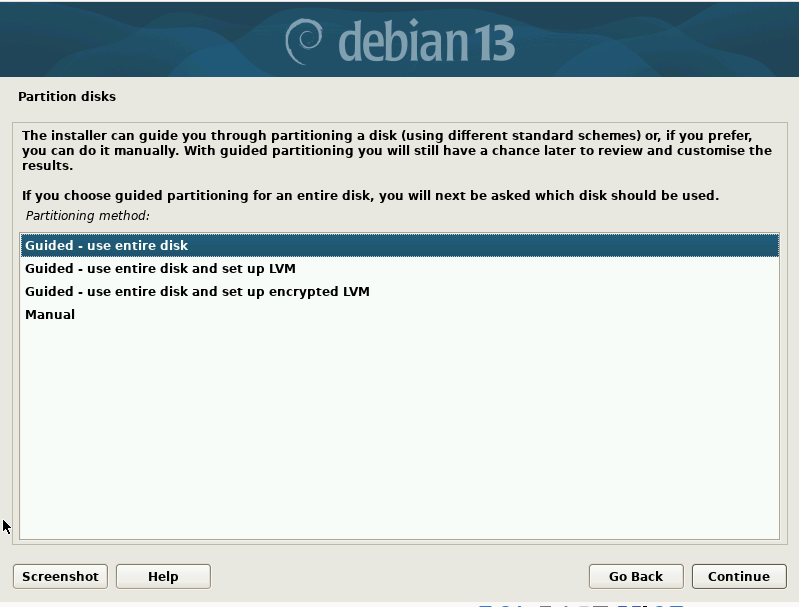
- Разметка диска — guided с LVM, guided с шифрованием или ручная (
partman). - Выбор зеркала пакетов и участие в
popularity-contest(можно отказаться). tasksel— выбор наборов ПО: SSH server, стандартные системные утилиты, при необходимости — окружение рабочего стола.- Установка загрузчика GRUB — обычно на основной диск (MBR) или в EFI-раздел.
- Извлечение носителя и перезагрузка в свежую систему.
Разметка дисков — чертёж трубопроводов
Рекомендуемая базовая схема для сервера на одном диске (UEFI):
/boot/efi   512 MiB   fat32   — EFI System Partition
/boot          1 GiB        ext4    — ядра и initrd (вне LVM, для надёжности)
[LVM Volume Group]
  /               остальное  ext4   — корень внутри LVM (легко расширять/снапшотить)
swap = RAM (до 8 ГБ) или фиксировано 2–4 ГБ — по вкусу кочегараLVM — это, по сути, система клапанов и коллекторов: позволяет позже «раздуть» том без остановки машины, снять снапшот перед рискованным обновлением или перераспределить пар (место) между разделами. Для одноразовых VPS без задач на вырост можно обойтись и без LVM — один раздел / на весь диск.

Первый запуск: разжигаем топку
Носитель извлечён, машина перезагружается — на экране появляется меню GRUB, а следом приглашение на вход (текстовое — для сервера, графическое — для десктопа). Первым делом проверяем манометры.
# Обновляем список пакетов и накатываем актуальные обновления
sudo apt update && sudo apt full-upgrade -y

# Проверяем сетевые интерфейсы и маршрут по умолчанию
ip a
ip route

# Пингуем внешний узел, чтобы убедиться, что топка «дышит»
ping -c 4 1.1.1.1

# Смотрим общую информацию о системе и её "паспорт"
hostnamectlЕсли hostname или часовой пояс не были заданы в установщике — донастраиваем вручную:
sudo hostnamectl set-hostname boiler-01
sudo timedatectl set-timezone Europe/Amsterdam
sudo timedatectl set-ntp trueСтавим минимальный набор инструментов кочегара — то, без чего неудобно администрировать голую систему:
sudo apt install -y curl wget vim htop net-tools unzip ca-certificates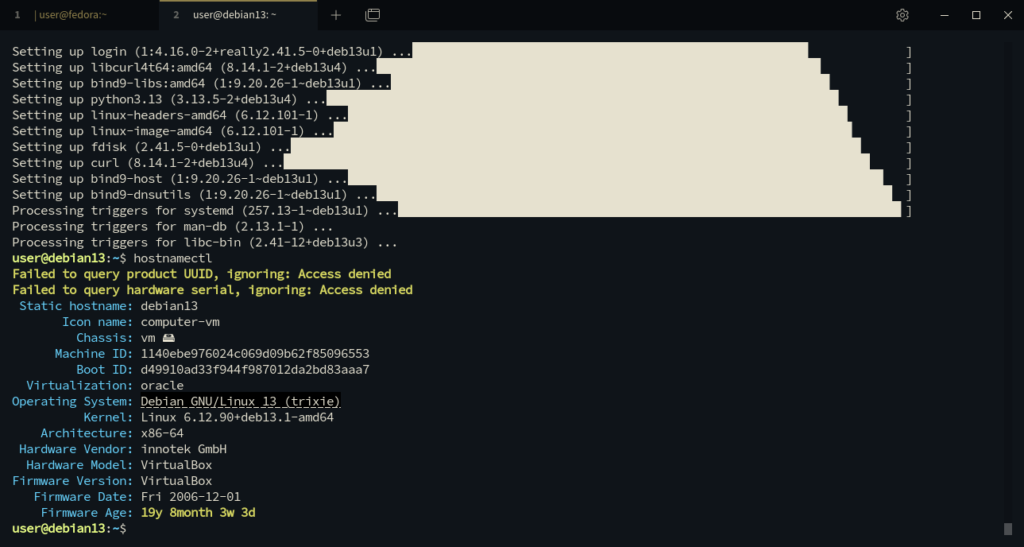
Смазка механизмов: базовая постустановочная настройка
Голая система, торчащая в сеть с паролем root/password, — это открытый клапан прямо в топку. Прежде чем отдавать машину в прод, пройдитесь по чек-листу смазки.
Заводим рабочего пользователя и отключаем root по SSH
# Создаём пользователя (если ставили Debian без него)
sudo adduser stoker
sudo usermod -aG sudo stoker

# Генерируем ключевую пару на своей рабочей машине
ssh-keygen -t ed25519 -C "stoker@roadit"

# Копируем публичный ключ на сервер
ssh-copy-id stoker@203.0.113.10sudo nano /etc/ssh/sshd_configВ файле выставляем:
PermitRootLogin no
PasswordAuthentication nosudo systemctl restart sshОткрываем только нужные клапаны — брандмауэр
# Ubuntu — ufw обычно уже установлен
sudo ufw allow OpenSSH
sudo ufw enable
sudo ufw status verbose

# Debian — ufw придётся поставить отдельно
sudo apt install -y ufw
sudo ufw allow 22/tcp
sudo ufw enableАвтоматическая смазка — обновления безопасности без ручного вмешательства
sudo apt install -y unattended-upgrades
sudo dpkg-reconfigure --priority=low unattended-upgradesФайл подкачки, если его не создал установщик
sudo fallocate -l 2G /swapfile
sudo chmod 600 /swapfile
sudo mkswap /swapfile
sudo swapon /swapfile
echo '/swapfile none swap sw 0 0' | sudo tee -a /etc/fstabЧастые поломки в машинном зале
Даже у опытного механика иногда клинит клапан. Вот пятёрка самых частых аварий после установки и способы их устранить.
- Нет сети после установки. Проверьте
ip link show— интерфейс может быть просто не поднят. Для Ubuntu правьте/etc/netplan/*.yamlи применяйтеsudo netplan apply; для Debian —/etc/network/interfacesиsudo systemctl restart networking. GRUB rescue>вместо загрузки. Загрузитесь с установочного носителя в режиме Live/Rescue, смонтируйте корневой раздел, выполнитеchroot, затемgrub-install /dev/sdXиupdate-grub.E: Unable to locate package …. Почти всегда означает, что не выполненsudo apt update, либо в/etc/apt/sources.listуказан неверный релиз или недоступное зеркало.- Установка зависает на «ошибке чтения ISO». Верный признак битого образа — вернитесь к шагу проверки контрольной суммы и перепрошейте носитель.
- Диск
/bootпереполнен. Старые ядра копятся после каждого обновления — почистите неиспользуемые версии командойsudo apt autoremove --purge.
Заключение
Котёл разожжён, манометры показывают ровное давление, клапаны закрыты там, где нужно, и открыты там, где положено. Базовая система готова к работе — дальше начинается тонкая настройка отдельных узлов машинного зала: сети, брандмауэра, служб и мониторинга. Об этом — в следующих выпусках ROADIT.
⚙️ Машинное отделение ROADIT благодарит за прочтение.
Больше команд, шпаргалок и обзоров — на roadit.ru и в нашем Телеграф-канале.
📋 Все команды