
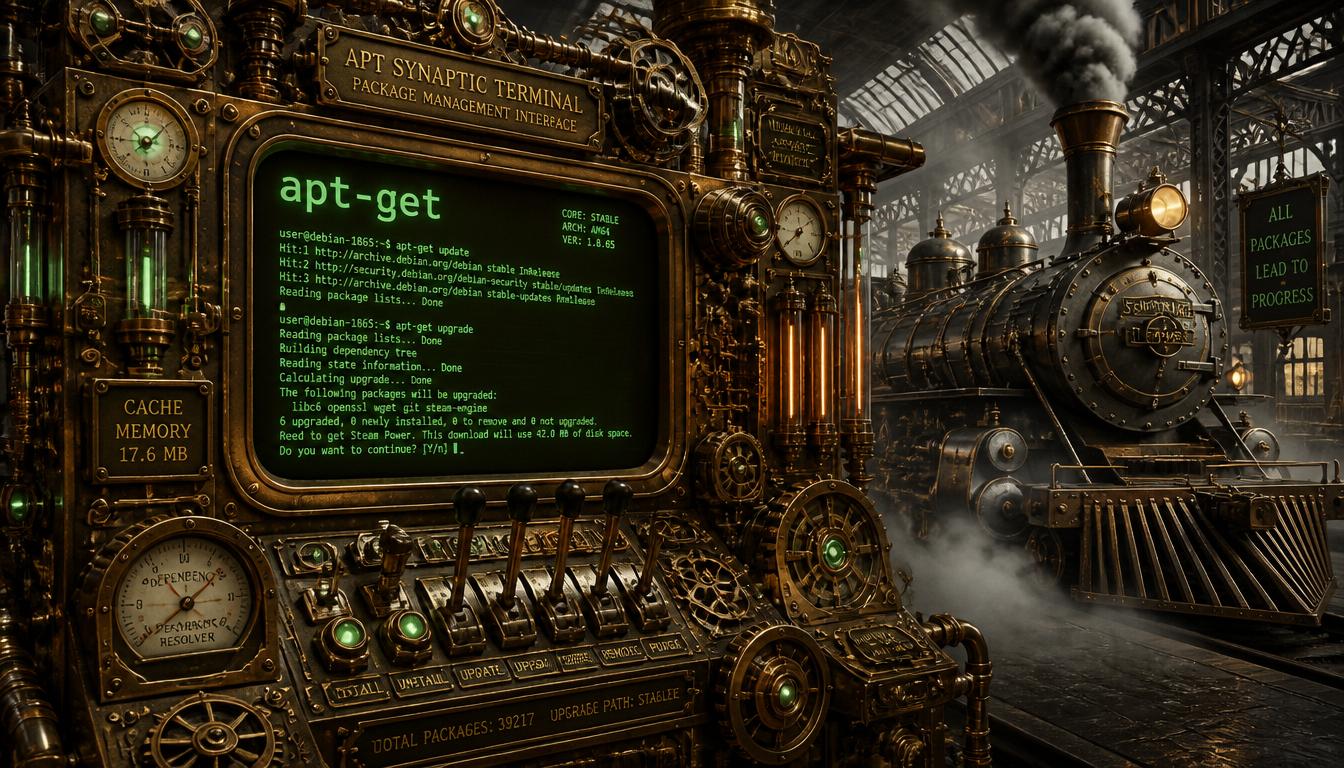
В мире Linux-систем сисадмин без apt или apt-get — как машинист без парового котла: можно, конечно, вручную крутить шестерёнки, но куда приятнее, чтобы механизм сам тянул вагоны с пакетами.
apt (Advanced Package Tool) и его предшественник apt-get — это сердце системы управления пакетами в Debian, Ubuntu, Mint и их потомках. Они позволяют:
- загружать и устанавливать программы из репозиториев — словно заправлять паровоз углём с далёких складов;
- обновлять пакеты до последних версий — как подтягивать смазку в механизмы, чтобы они не скрипели;
- удалять ненужное ПО — будто сбрасывать балласт, чтобы поезд летел легче;
- чистить кэш — освобождать место на диске, как кочегар выгребает золу из топки.
Без этих команд управление системой превратилось бы в бесконечную возню с исходниками и зависимостями. apt и apt-get — ваш паровой помощник, который превращает хаос пакетов в упорядоченный механизм.
Синтаксис
Для apt:
apt [опции] команда [пакеты]Для apt-get:
apt-get [опции] команда [пакеты]Обе утилиты работают с репозиториями — «складами» пакетов, откуда система черпает программы. Разница в том, что apt — более современный и удобный интерфейс, а apt-get — проверенный временем «старинный паровой двигатель».
Основные опции
| Опция | Описание | Пример |
|---|---|---|
update | Обновляет список доступных пакетов из репозиториев (индекс кэша) | |
install | Устанавливает пакет(ы) из репозитория. | sudo apt install vim |
remove | Удаляет пакет, оставляя конфигурационные файлы — как демонтировать двигатель, но оставить чертежи. | sudo apt remove cowsay |
purge | Полностью удаляет пакет и его настройки — словно сжигает чертежи вместе с двигателем. | sudo apt purge cowsay |
upgrade | Обновляет все установленные пакеты (или конкретный указанный пакет) до последних версий | |
autoclean | Очищает кэш, удаляя устаревшие пакеты — как выгребает золу, оставляя только свежий уголь. | sudo apt autoclean |
--only-upgrade | Обновляет пакет, не устанавливая его, если он ещё не установлен. | sudo apt --only-upgrade install nginx |
full-upgrade (ранее dist-upgrade) | Обновляет систему, разрешая конфликты и удаляя устаревшие зависимости | |
autoremove | Удаляет «осиротевшие» зависимости, которые больше не нужны ни одной программе. | sudo apt autoremove |
list | Выводит список пакетов (установленных, доступных к обновлению или из репозитория). | apt list –installed |
show | Показывает подробные метаданные пакета (версию, размер, зависимости, описание). | apt show nginx |
Примеры использования
Обновление системы
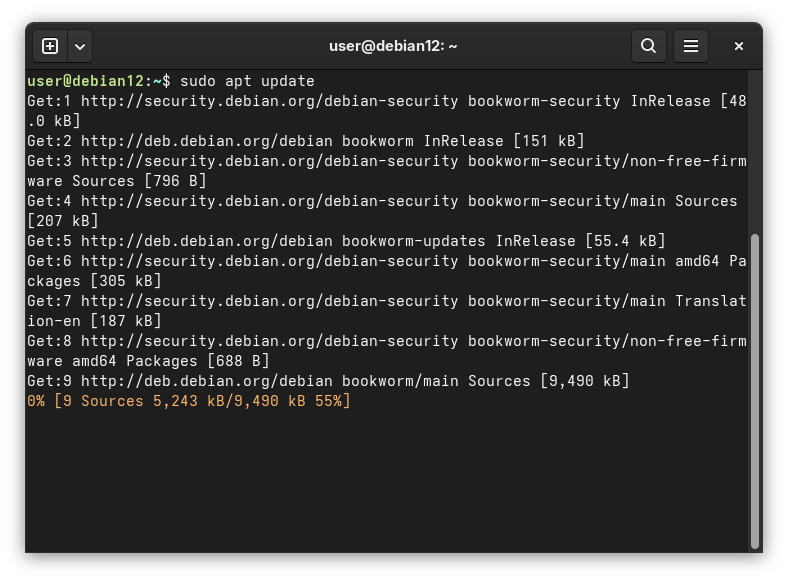
Перед любыми манипуляциями необходимо обновить индекс репозиториев, чтобы система узнала о свежих версиях программ:
sudo apt-get updateПосле синхронизации списков обновите все установленные компоненты:
sudo apt-get upgradeЕсли требуется обновить только конкретный агрегат (например, веб-сервер), укажите его имя прямо в команде upgrade:
sudo apt upgrade nginxДля проведения крупного обновления системы (где может потребоваться замена или удаление устаревших зависимостей) используйте команду:
sudo apt full-upgrade(В старых скриптах аналогичную функцию выполняла команда sudo apt-get dist-upgrade).
Установка пакета
Чтобы установить редактор кода, например:
sudo apt install sublime-textАвтодополнение (Tab) поможет, если вы помните только начало названия пакета — словно паровоз сам выбирает путь по рельсам.
Если нужная деталь была скачана напрямую с внешнего ресурса в виде .deb-файла, apt автоматически подтянет для неё недостающие зависимости из официальных репозиториев при указании пути к файлу:
sudo apt install /path/to/package.deb(Или из текущего каталога: sudo apt install ./package.deb).
Удаление пакета с очисткой
Удалите пакет и все следы его присутствия:
sudo apt purge ffmpegЭто как разобрать паровоз до последнего винтика, не оставив ни одной детали.
Очистка отработанных зависимостей (autoremove)
Когда вы удаляете крупную программу, в системе часто остаются её вспомогательные библиотеки — «осиротевшие» зависимости. Они больше не используются другими механизмами и лишь занимают полезное место на диске. Чтобы сбросить этот балласт, выполните:
sudo apt autoremoveДля одновременного удаления зависимостей и выжигания их пользовательских конфигураций объедините опции:
sudo apt autoremove --purge
Поиск пакетов
Используйте apt-cache (или apt search), чтобы найти нужный пакет:
apt-cache search media-playerСистема выведет список пакетов, связанных с медиаплеерами, — словно библиотекарь подносит вам карточки с описанием.
Просмотр технического паспорта (apt show)
Перед тем как заправлять новый агрегат в систему, вы можете изучить его формуляр: версию, имя разработчика, требуемые зависимости и размер занимаемого места на диске:
apt show nginx
Инспекция картотеки пакетов
Чтобы проверить, какие узлы установлены в вашем котле или требуют обслуживания, используйте семейство команд apt list:
- Просмотр всех установленных в системе пакетов:
apt list --installed- Вывод списка компонентов, для которых доступны обновления:
apt list --upgradeable- Поиск конкретного пакета среди установленных через фильтр
grep:
apt list --installed | grep nginxОчистка кэша
Освободите место, удалив ненужные пакеты из кэша:
sudo apt autocleanИли полностью очистите кэш:
sudo apt cleanСоветы и примечания
💡 Совет
Перед установкой или обновлением пакетов выполните apt-get update или apt update. Это гарантирует, что система «знает» о последних версиях — как машинист сверяет расписание перед отправлением.
⚡ Важно
Команда apt-get dist-upgrade может удалить пакеты ради «высших целей» — например, заменить старый локомотив на новый, но менее удобный. Используйте её только в крайнем случае, чтобы не сломать систему.
💡 Совет
Если не хотите, чтобы определённый пакет обновлялся, «поставьте его на холд»:
sudo apt-mark hold nginxСнять блокировку:
sudo apt-mark unhold nginx⚙️ Машинное отделение ROADIT благодарит за прочтение.
Больше команд, шпаргалок и обзоров — на roadit.ru и в нашем Телеграф-канале. 📋 Все команды